
どの版を見ているか、分からない。
資料を差し替えた後も、相手がどの版を開いているのか確かめにくい。
Works / 資料管理システム
資料の登録・公開・共有・閲覧状況を、
一か所で。
3LCが自社の資料共有のために構築し、実際に運用しているドキュメント配信システムです。完成した資料を登録し、確認してから公開。受け取る相手はアカウント登録不要で、届いたURLをブラウザーで開いて閲覧します。
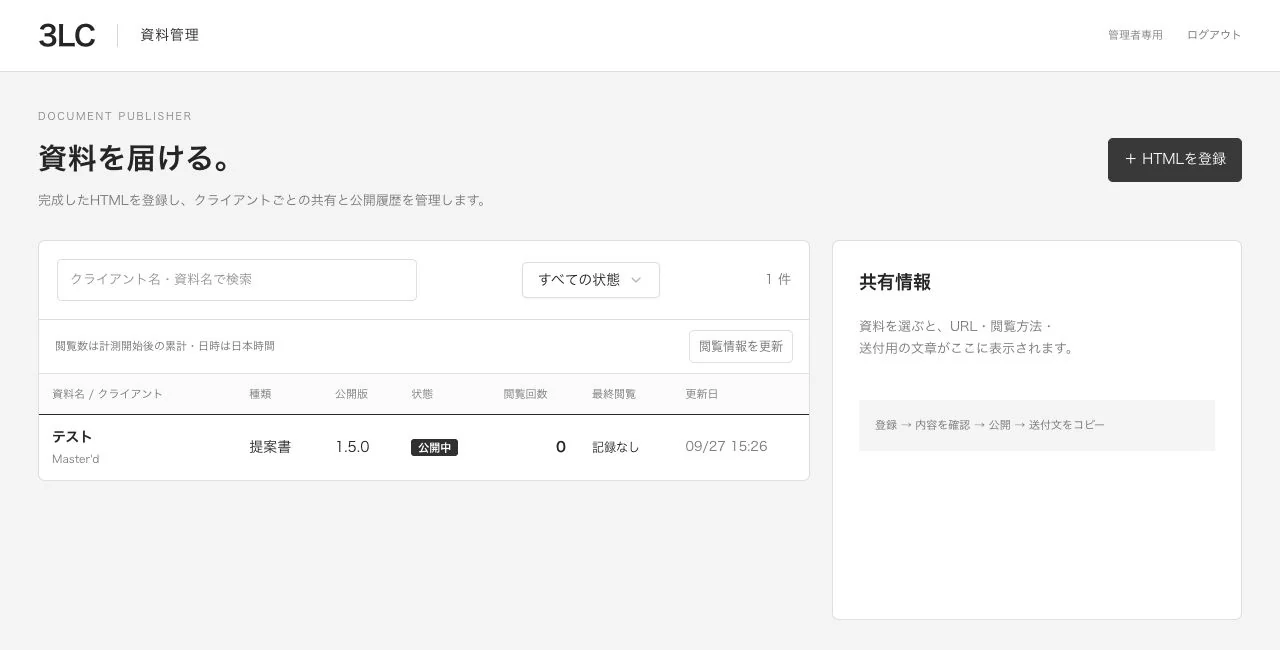
容量の大きい資料の添付は、送る側にも受け取る側にも手間がかかります。共有・更新・確認を、ひとつの運用として設計し直しました。
資料を差し替えた後も、相手がどの版を開いているのか確かめにくい。
資料のURLや案内文を、送付のたびに一から用意している。
相手が資料を開いたかどうかを、次の連絡の参考にできない。
資料の中身をつくる場所と、公開・共有する場所を分けました。本文の編集は制作側で行い、完成した資料をこのシステムに登録します。
クライアント名・資料名で整理し、公開状態で絞り込めます。
新しい版は未公開で登録。内容を確認してから、公開する版を切り替えます。
6桁コード付きか一般公開かを選び、送付用の文章をコピーできます。
1枚ずつめくって閲覧。全ページをまとめて印刷・PDF保存できます。
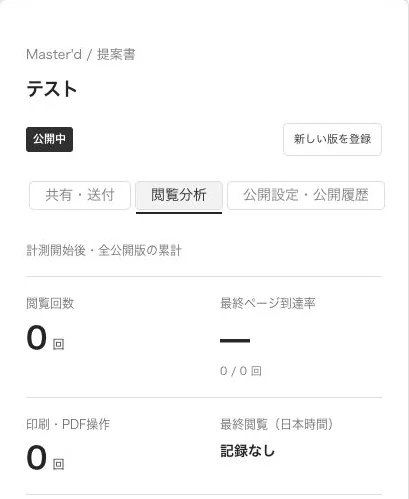
閲覧回数、最終閲覧、最終ページへの到達、印刷操作を確認できます。
資料を登録・公開する管理者と、アカウント登録なしで閲覧する受け取る相手です。
送る側の流れ
管理者は、資料の一覧と詳細欄を並べた一つの画面で操作します。登録しただけでは公開されないので、意図しない差し替えを防げます。
01
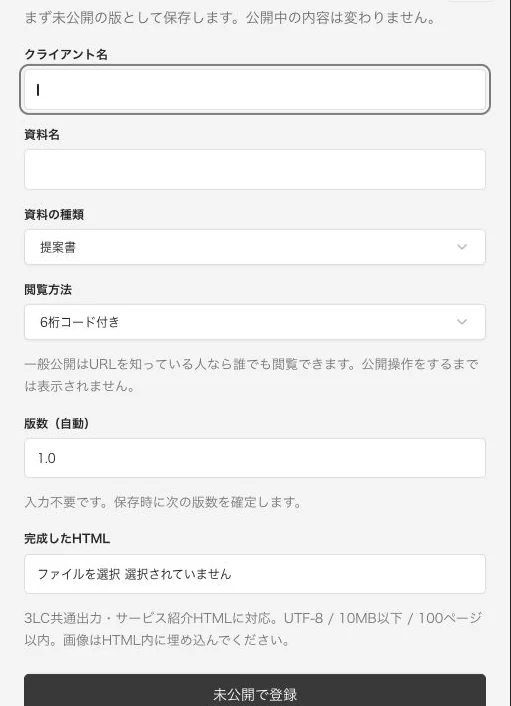
クライアント名・資料名・資料の種類(提案書/仕様書・打ち合わせ資料)・閲覧方法を入力し、完成したHTMLファイルを選びます。版の番号は自動で付きます。
同じ資料に新しい版を追加することもできます。どちらも、登録しただけでは相手が見る内容は変わりません。
02
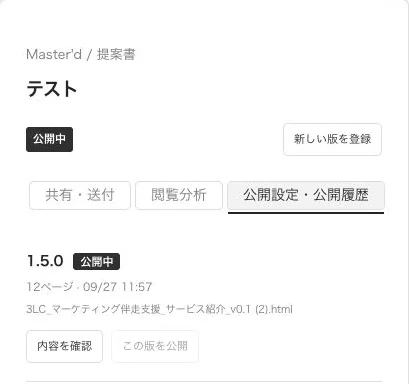
「内容を確認」で対象の版を別のタブでプレビューし、「この版を公開」から確認を経て公開します。以前の版を公開し直すことも、公開を停止することもできます。
登録・公開・停止・閲覧方法の変更は、日時と操作者つきで公開履歴に残ります。
03
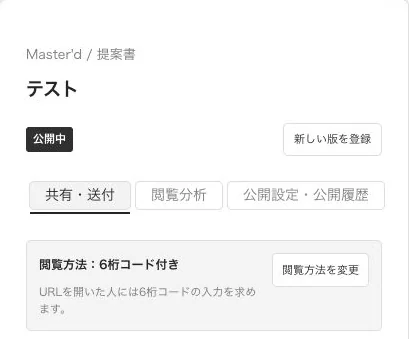
閲覧方法は「6桁コード付き」が基本。コードなしで開ける「一般公開」も選べます。資料名・版・URLと、必要なコードをまとめた送付用の文章をコピーし、いつもの連絡手段で送ります。
メールを自動で送る機能ではありません。一般公開への変更など、閲覧できる範囲が変わる操作は確認を経て行います。
04
閲覧回数、最終閲覧の日時、最終ページまで表示された割合、印刷・PDFボタンの操作回数、直近14日間の日別の閲覧を確認できます。管理者自身の確認は数えません。
数字は関心を考えるための参考です。実際の人数や、最後まで読んだことを証明するものではありません。
受け取る側の流れ
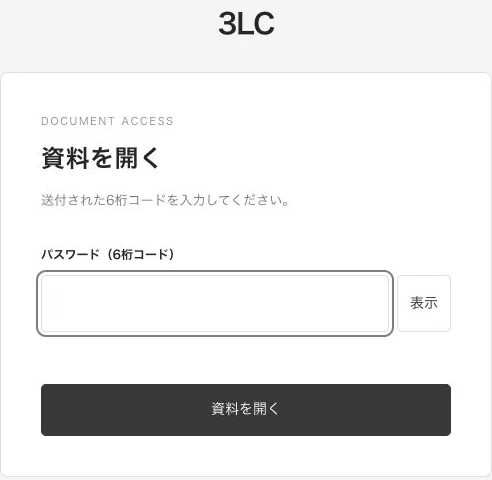
届いたURLを開き、コード付きの資料は6桁コードを入力して閲覧します。PCでもスマートフォンでも、ブラウザーで同じ資料を開けます。
一般公開の資料や、すでにコードを入力して閲覧中の場合は、コードの入力を省略します。
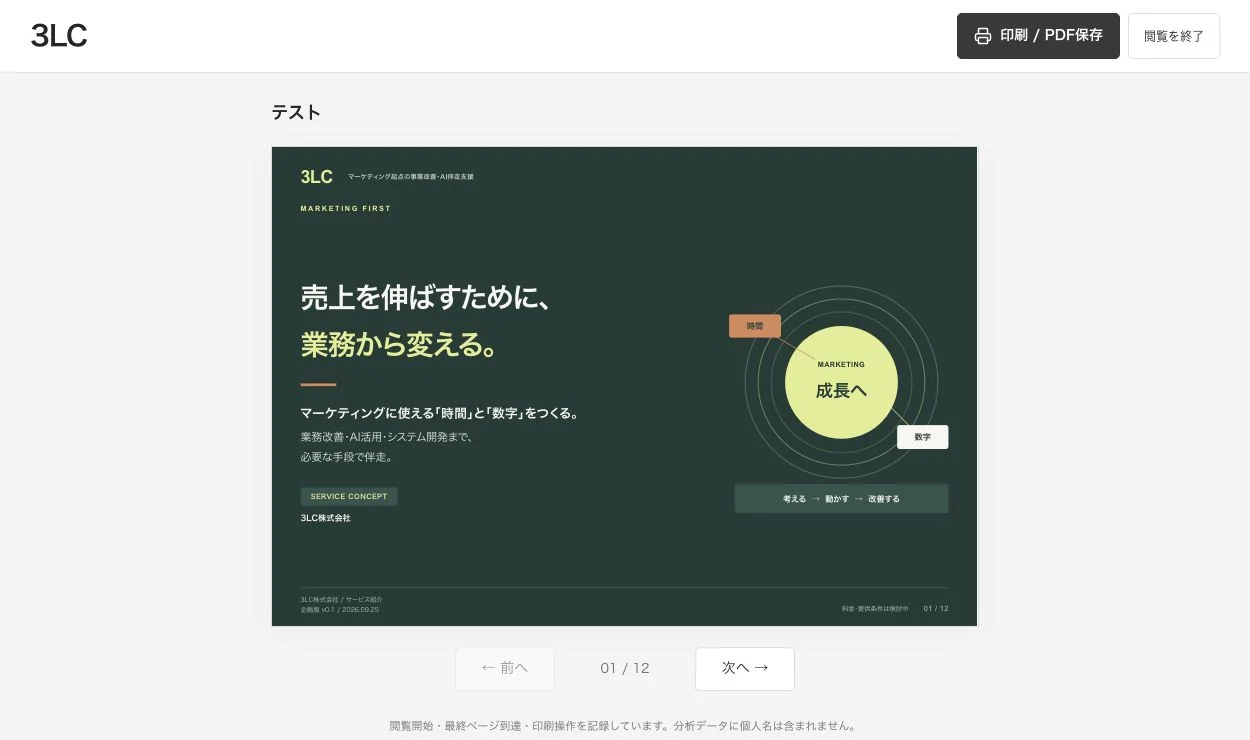
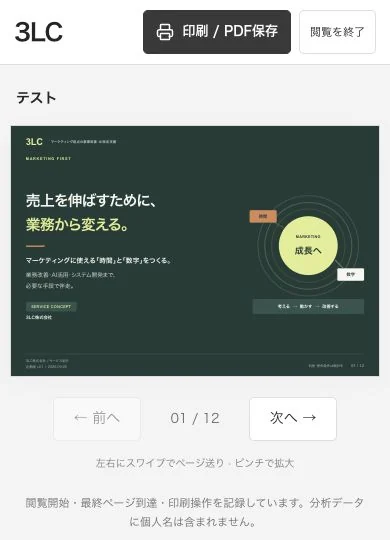
「印刷 / PDF保存」から、見ている1枚だけでなく資料の全ページを出力します。PDFならブラウザーの印刷画面で保存先を選びます。余白なし・倍率100%・背景印刷あり・ヘッダー/フッターなしを基本に、設定を確認します。
「閲覧を終了」で終了の案内に移ります。もう一度見たいときは、そこから開き直せます。
仕組み
資料の情報と、HTMLの原本を別々の場所に保存し、ブラウザーから利用する構成です。管理者と受け取る相手は、別の仕組みで入ります。
この事例での構成です。ほかのシステムでは、業務・機密性・利用規模・引き継ぎ先に合わせて選びます。
できることと同じくらい、できないことも先にお伝えします。高い機密性や保全の要件がある場合は、別途設計します。
3LCの共通形式で出力したHTML資料が対象です(UTF-8・10MB以下・100ページ以内)。本文の編集や、PowerPointからの変換はこのシステムでは行いません。
6桁コードは、個人を認証する仕組みの代わりではありません。保存・印刷された資料を、後から回収することはできません。
公開は管理者が確認して行います。複数人で承認する流れや、公開日時の予約機能はありません。
保管期限やバックアップの運用は確認中です。スマートフォンの実機や、Safariでの印刷は未確認です。
3LC株式会社の自社運用事例です。機能と運用の説明であり、導入効果や削減時間を測定した事例ではありません。
どの資料を、誰が更新するのか。誰に、どの方法で見せるのか。閲覧の後に、どんな対応をしたいのか。いまの資料と共有の手順から、必要な機能を決めます。
要件の整理・設計・開発・確認・公開までを、対象範囲を合意して構築します。初期構築、月額の運用・保守、追加対応を、条件を揃えてご案内します。
困りごとと変えたい状態を整理し、優先順位の高い機能からつくります。現場で使いながら、運用と機能を改善していきます。
費用は、機能の範囲・利用規模・運用の条件を確認したうえで、個別にご案内します。
このシステム、いいね!と思いましたか?
いいね!をタップしてもらえると、次の仕組みづくりの励みになります。
応援、よろしくお願いします。